Résumé synthétique
Un guide pratique pour utiliser Cursor Multitask sans attendre la fin d’un agent IA.
Coder avec l’IA a un défaut très simple : on passe beaucoup de temps à attendre.
Tu demandes à Cursor de corriger un bug, il lit les fichiers, modifie le code, relance des commandes… et pendant ce temps, tu as déjà l’idée du suivant.
Avant, il fallait attendre, noter l’idée quelque part, ou lancer un mode plus rapide avec le risque d’avoir un résultat moins propre.
Le mode Multitask règle justement ce problème : il permet de lancer plusieurs tâches en parallèle quand elles sont indépendantes.
À quoi sert Multitask ?
Multitask permet à Cursor de traiter plusieurs demandes en même temps, au lieu de les empiler dans une file d’attente.
C’est utile pour des petites tâches séparées :
- corriger un bug mobile ;
- ajuster un bouton ;
- trier une liste d’articles ;
- améliorer une traduction ;
- vérifier une route ;
- nettoyer une erreur .
L’intérêt n’est pas seulement de gagner du temps. C’est surtout de ne pas casser ton rythme quand tu sais déjà quoi demander ensuite.
Comment l’utiliser ?
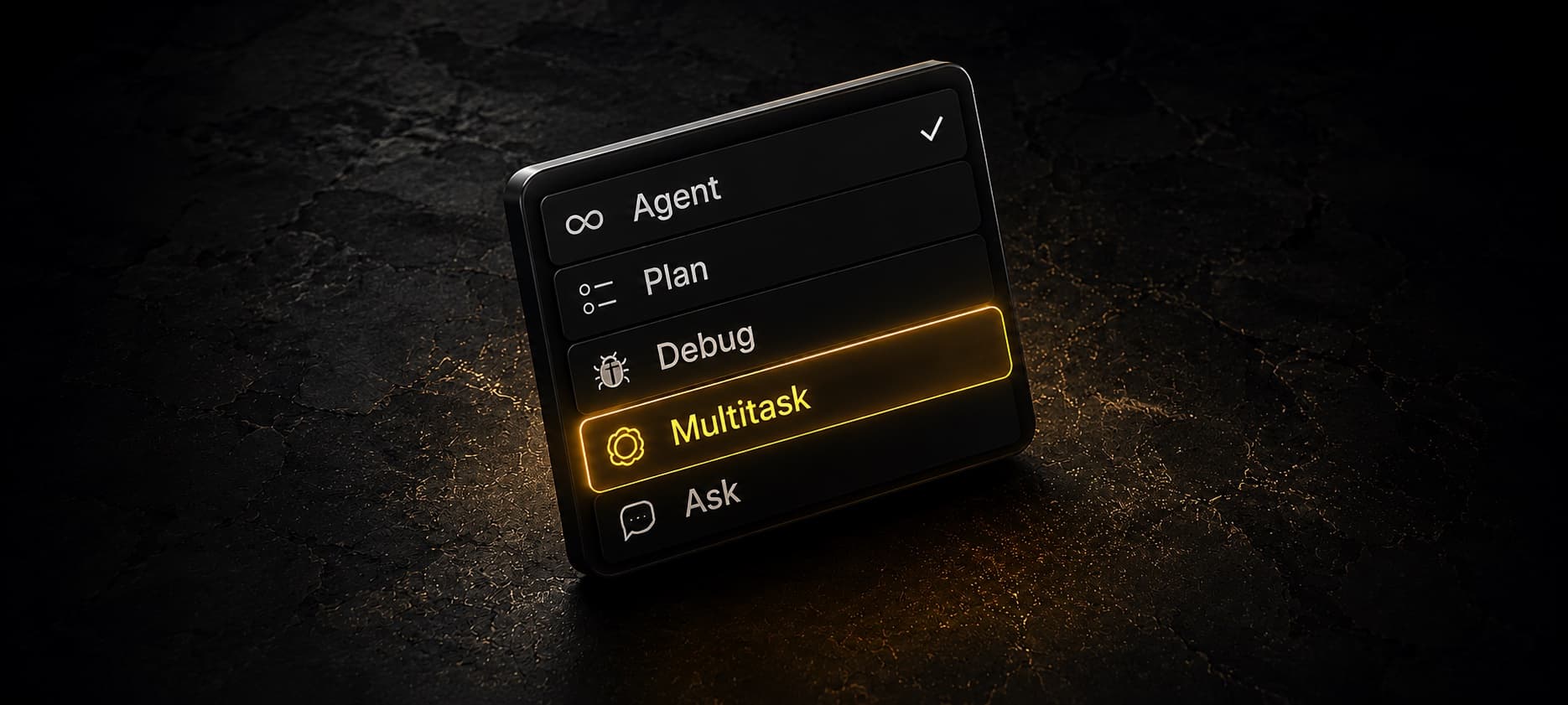
Dans Cursor, tu peux sélectionner le mode Multitask dans le menu de l’agent, à côté des modes Agent, Plan, Debug ou Ask.
Tu peux aussi utiliser /multitask directement dans ton .
Exemple :
/multitask

Traite ces tâches en parallèle si elles sont bien indépendantes :

1. Corriger l’affichage mobile des cartes guides/tools.
2. Trier les articles par date de publication décroissante.
3. Vérifier que le formulaire newsletter affiche bien les erreurs.

Règles :
- une tâche = un périmètre clair ;
- ne touche pas aux fichiers non concernés ;
- si deux tâches touchent le même fichier, signale-le avant de modifier ;
- à la fin, résume les fichiers modifiés et les tests à lancer.